DBI 工具箱
Abstract
作者 Андрей Комаровских (又名 Duckbill)
仓库链接 https://github.com/rashevskyv/dbi
类型 Homebrew 插件
这是什么
Switch DBI是一个非常实用的工具集,其主要功能是安装和提取游戏。
Note
忘记Awoo、nxUSBload、NS-USBloader、NUT、NS-USBloader、TinWoo、AtmoXL(AtmoXL-Titel-Installer)以及Goldleaf这些古老过时的游戏安装插件,睿智的你掌握DBI就足够了。1
由于一个叫 三上烤鸭的人,DBI仅提供俄语版了,原因请看这张照片(来自 时鹏亮的Blog)。

下载并打开DBI
时鹏亮大佬对DBI进行了翻译,这是其页面 。 大部分整合包都附带了DBI的时鹏亮翻译版,例如 葡萄糖酸菜鱼 的整合包。
将下载好的.nro 放到 tf卡switch文件夹 里面,然后从HBmenu或者Sphaira 启动它。(高权限的DBI是黑底色,底权限小程序模式是蓝底色)
打开后提示 prod.keys 缺少必须的密匙
是正常的,如果你很在意的话可以参考本文 导出游戏 中 提取密钥 部分来取得密钥。
安装游戏
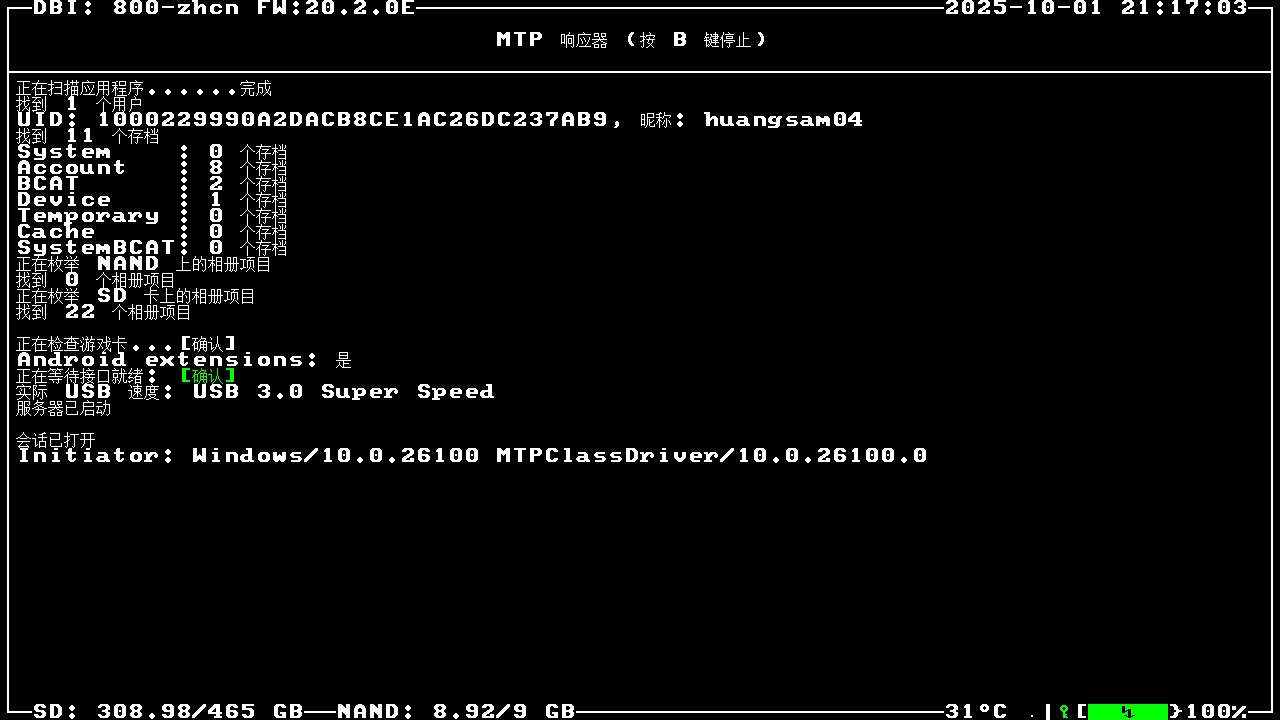
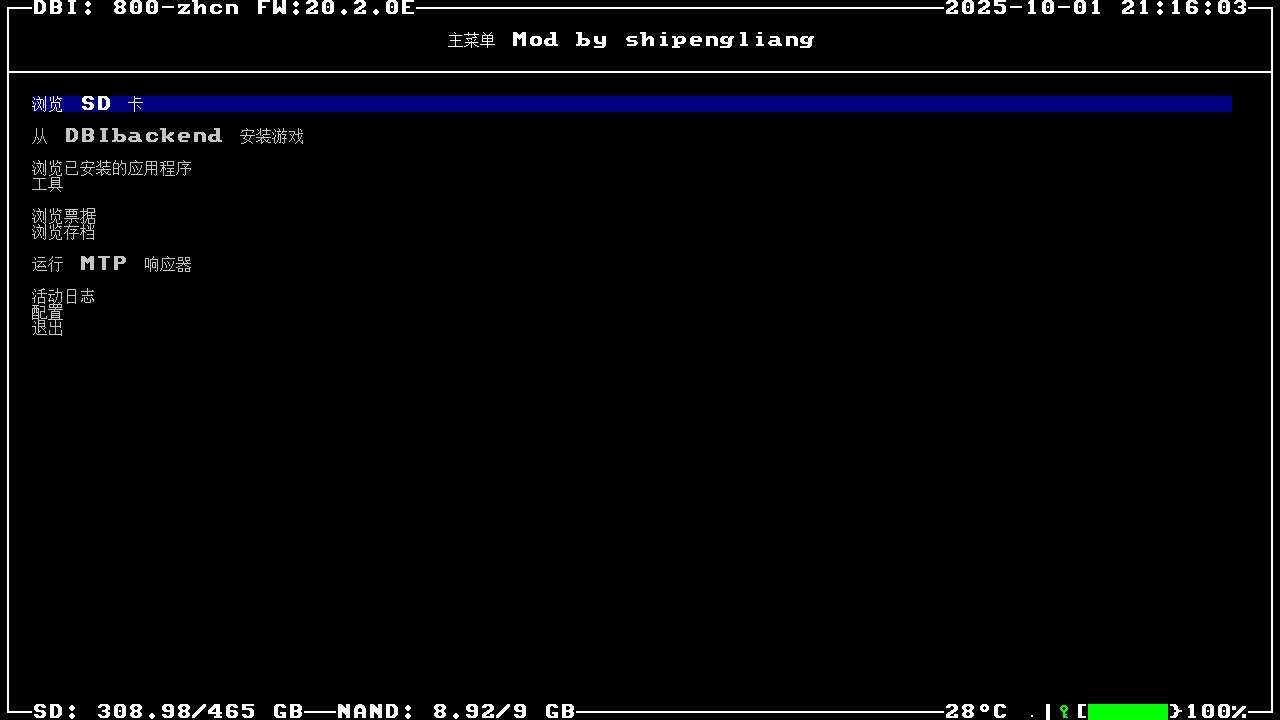
打开你的DBI(如果有任何异常请先从前端模式/注入游戏启动,不明白的请回顾 常见词汇介绍),选择 运行 MTP 响应器。
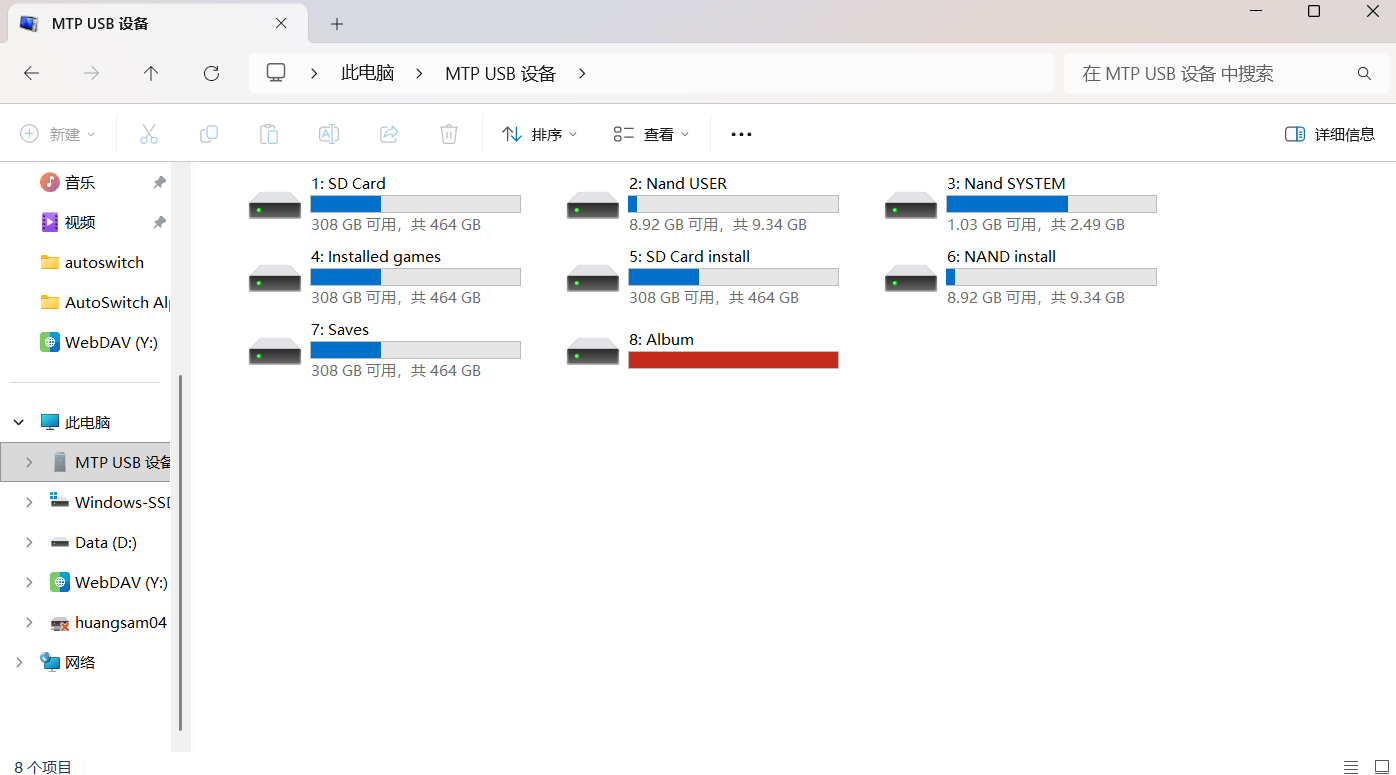
打开你的 资源管理器,选择 MTP USB 设备
(也可能不叫这个名字)
这时候如果你一直找不到,请先检查你使用的线缆是否具有传输功能。
另外传输线缆有USB3.0/2.0之分,3.0的会快一些,Switch Lite仅支持2.0。网上买根3.0的线也不贵,如果有需求可以买一根用。
| 名称 | 说明 |
|---|---|
| 1: SD Card | 这是你的TF卡储存,打开就是你的TF卡根目录。 |
| 2: Nand USER | 这是机身储存的用户盘(一般用不上) |
| 3: Nand SYSTEM | 这是机身储存的系统盘(一般用不上) |
| 4: Installed games | 已安装的游戏(一般用不上) |
| 5: SD Card install | 安装游戏的盘,目标是TF卡,把NSP, NSZ, XCI, XCZ or MSP文件拖拽进这里 |
| 6: NAND install | 安装游戏的盘,目标是机身储存,把NSP, NSZ, XCI, XCZ or MSP文件拖拽进这里 |
| 7: Saves | 存档文件夹 |
| 8: Album | 显示30s短视频和截图的盘 |
需要注意的是,机身储存并不是指的是真实的机身储存,在虚拟系统中,机身储存是由TF卡模拟出来的,详情请回顾 Nintendo Switch 可运行的操作系统。
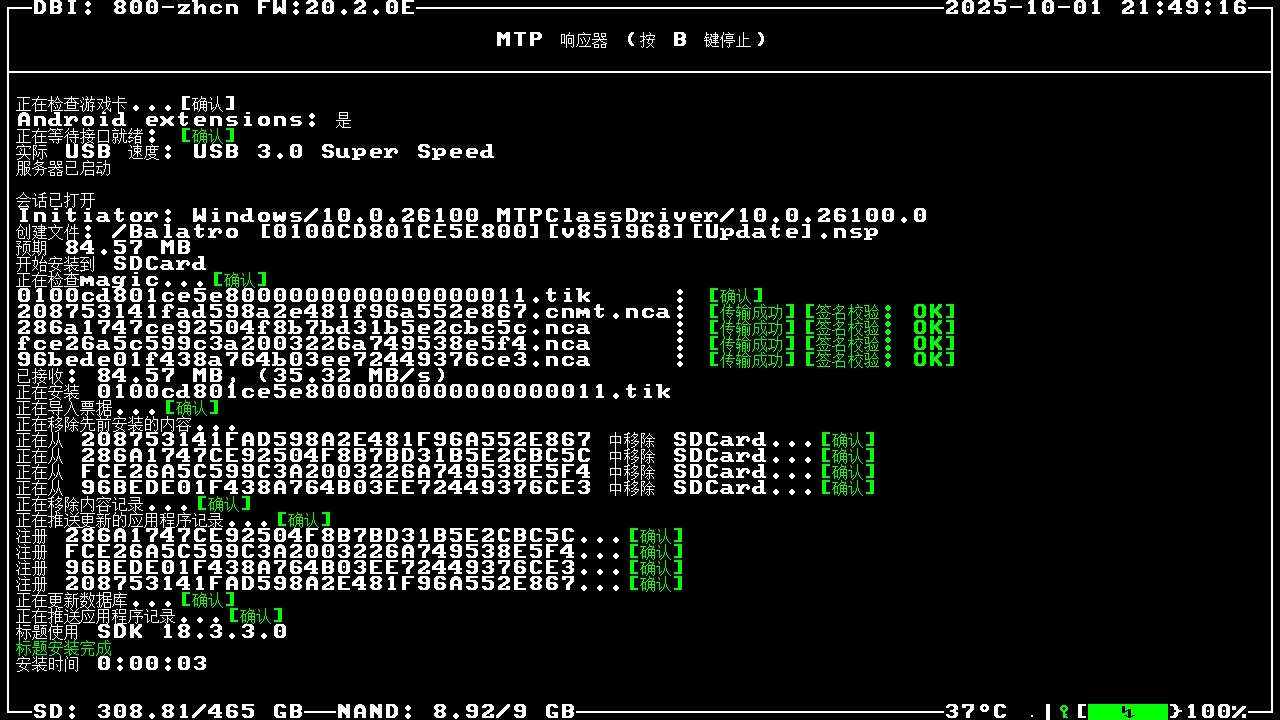
如果你想要安装游戏,就(一般)打开5盘 把游戏文件考入就可以安装了。
DBI提示传输失败/中断
| 报错/提示信息 | 解决办法 |
|---|---|
| 签名错误 | 不用管,整合版游戏会这样,能玩就行 |
| 权限不足 | 进前端模式的 DBI。如果不会,最简单的方法是参考 常见词汇介绍 中注入游戏启动 |
| magic head 错误 | 换个地方下资源 |
| 传输已取消 | 检查线和电脑端链接 |
| 卡速度过低,超出缓冲区 | 插电脑上测下速,可能卡寿命快到了 |
导出游戏
这要求你要先提取密钥。
提取密钥
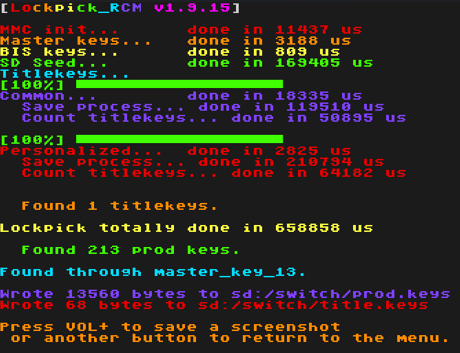
首先回到Hekate界面,这里以 葡萄糖酸菜鱼 的整合包举例。点击主页下的更多设置,选择密钥提取(标题为Lockpick_RCM)。
你将会进入一个非常彩的页面,默认选中了Dump from SysNAND。通过音量上下来移动光标,电源键确认。
我们需要的是机带储存中的正版系统密钥,因此直接按下电源键确认。稍等一段时间后,程序就会提取完密钥了。
这个密钥已经放置在了能被DBI识别到的地方,因此不需要你自己手动移动,当然你也可以自己来备份一下,密钥文件被放到了TF卡/switch/prod.keys。
按下音量下回到主页面,你可以选择 Power off 或者 Reboot to hekate
都行,总之再重新开机,回到Switch操作系统。
提取游戏
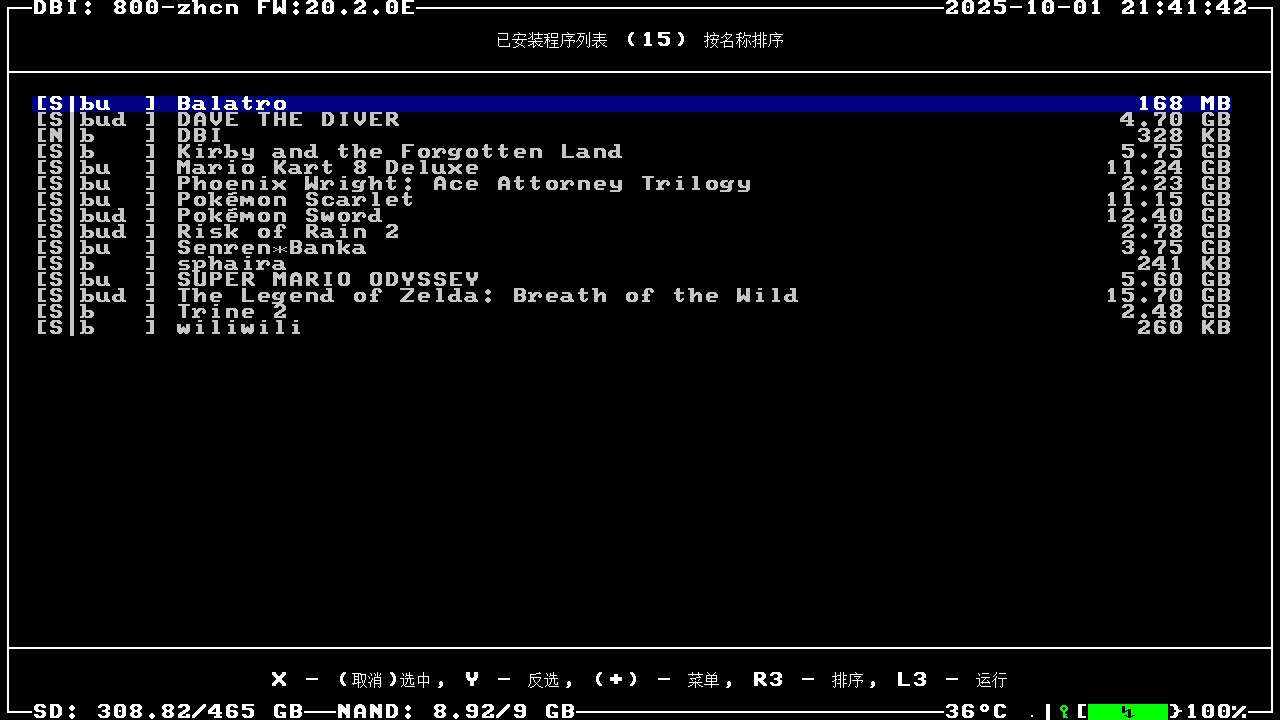
重新打开DBI,选择 浏览已安装的应用程序,你可以在这里看到你安装的所有游戏和前端程序。
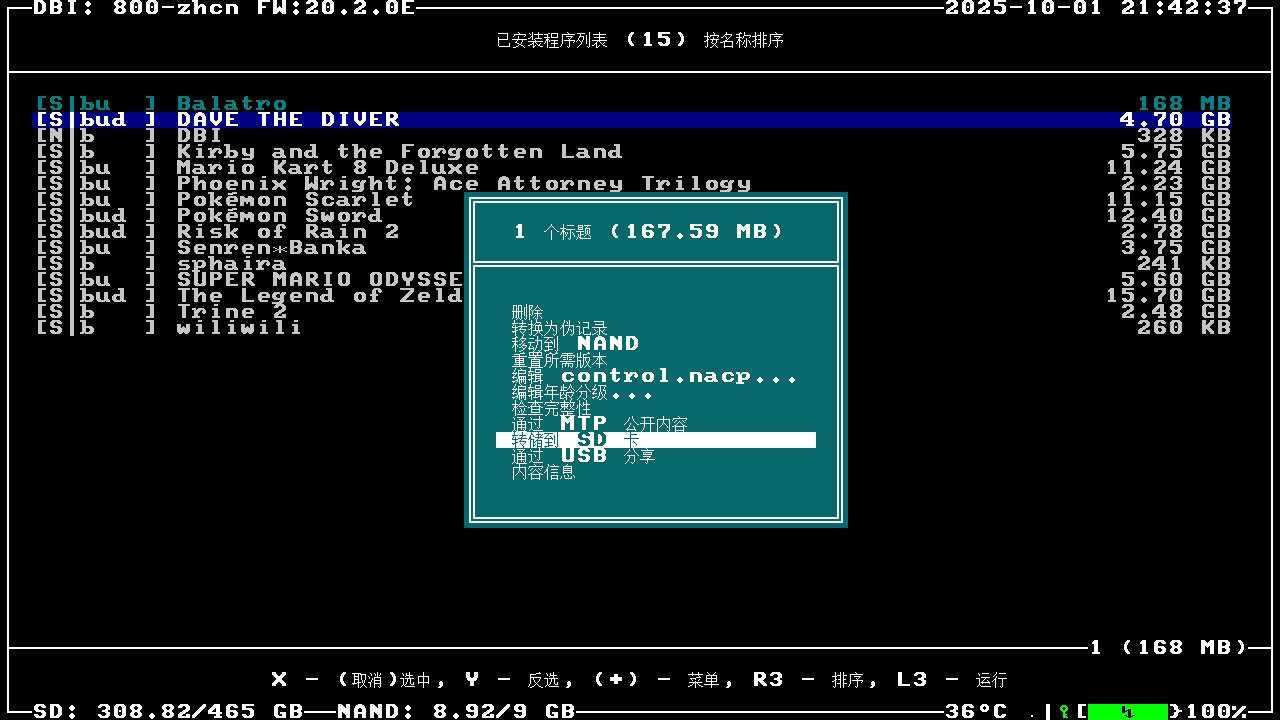
按下X来选中(多选),如果你只想选一个的话可以不多选。按下+打开菜单,选择 转储到 SD 卡,DBI就会开始导出游戏。
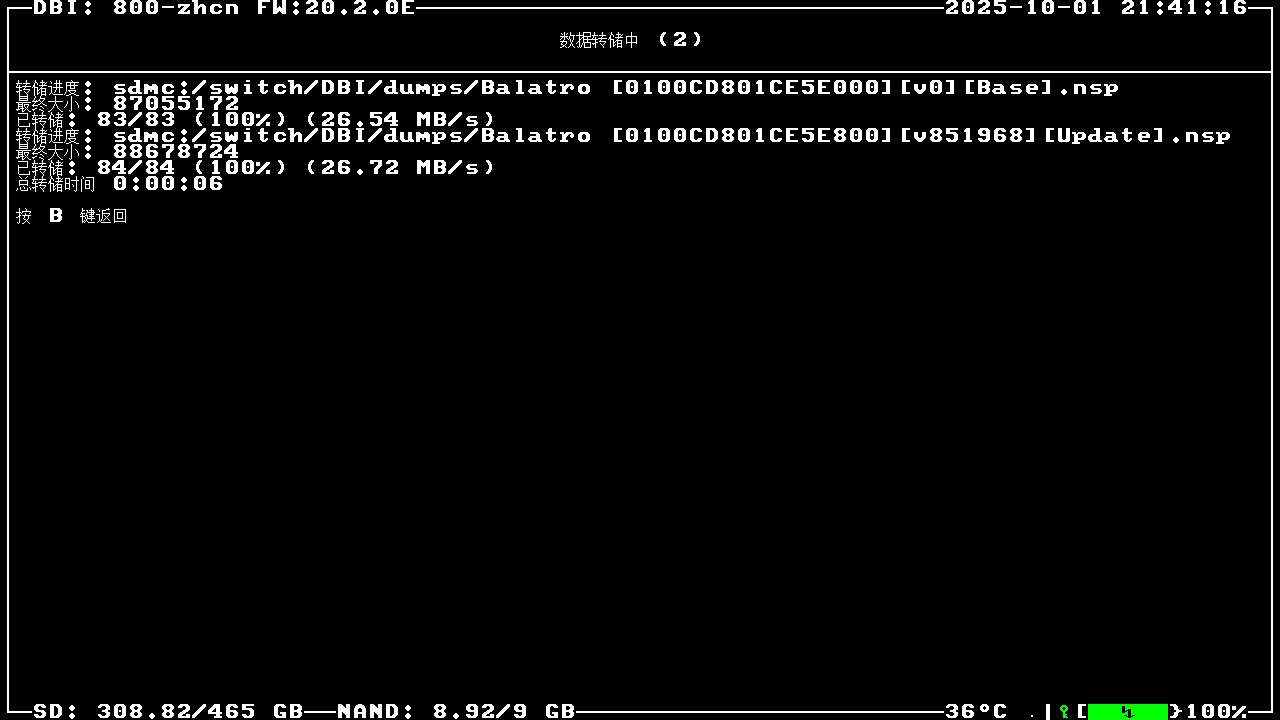
而后,你选中的游戏(包括已安装的本体、升级包、DLC)就会被导出到 tf卡/switch/DBI/dumps/ 。 通过任意一种方式把他们拷贝出来就好了。